اگر فروشگاه اینترنتی شما با وردپرس و ووکامرس ساخته شده، اضافه کردن محصول کاری است که هر روز با آن سروکار دارید. در این آموزش قدمبهقدم و با تصویر، یک محصول ساده (محصولی با یک قیمت و بدون رنگ و سایز مختلف) را از صفر تا انتشار به فروشگاه اضافه میکنیم: نام و توضیحات، قیمت و تخفیف، موجودی انبار، دستهبندی، تصویر و گالری.
پیش از شروع: با حساب مدیر یا مدیر فروشگاه وارد پیشخوان وردپرس شوید و تصویر محصول را آماده داشته باشید؛ بهتر است مربع باشد (مثلاً ۱۲۰۰ در ۱۲۰۰ پیکسل) و حجمش کمتر از ۳۰۰ کیلوبایت. تصاویر این آموزش از ووکامرس فارسی با ویرایشگر کلاسیک گرفته شدهاند.
۱. رفتن به بخش افزودن محصول
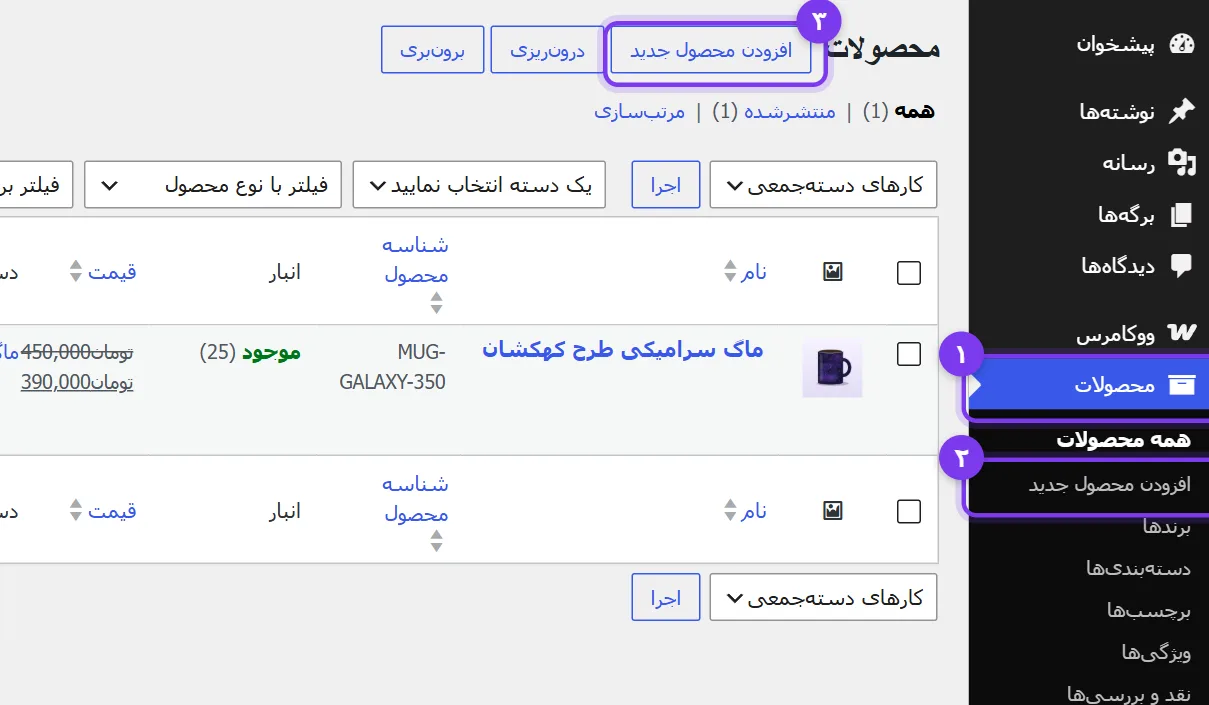
در منوی پیشخوان روی محصولات بروید و افزودن محصول جدید را بزنید. همین دکمه بالای فهرست محصولات هم هست.
۲. نام و توضیحات محصول
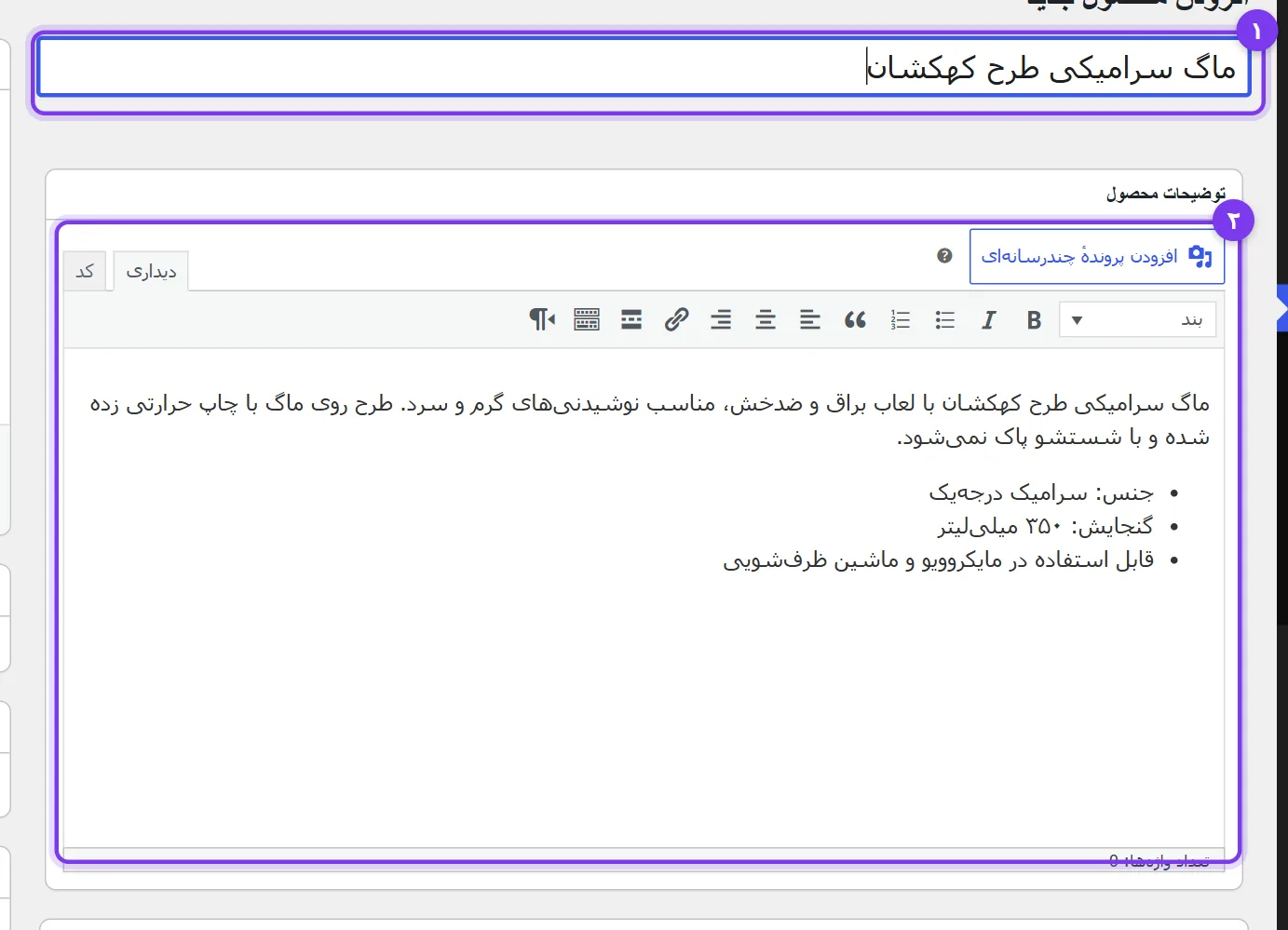
در کادر بالا (۱) نام محصول را بنویسید؛ همان نامی که مشتری در فروشگاه و نتایج گوگل میبیند. در ویرایشگر زیر آن (۲) توضیحات کامل را بنویسید: جنس، اندازه، کاربرد و هر چیزی که مشتری پیش از خرید میپرسد. با دکمههای فهرست و پررنگ متن را خواناتر کنید.
۳. قیمت عادی و قیمت فروش ویژه
پایین صفحه، در کادر اطلاعات محصول:
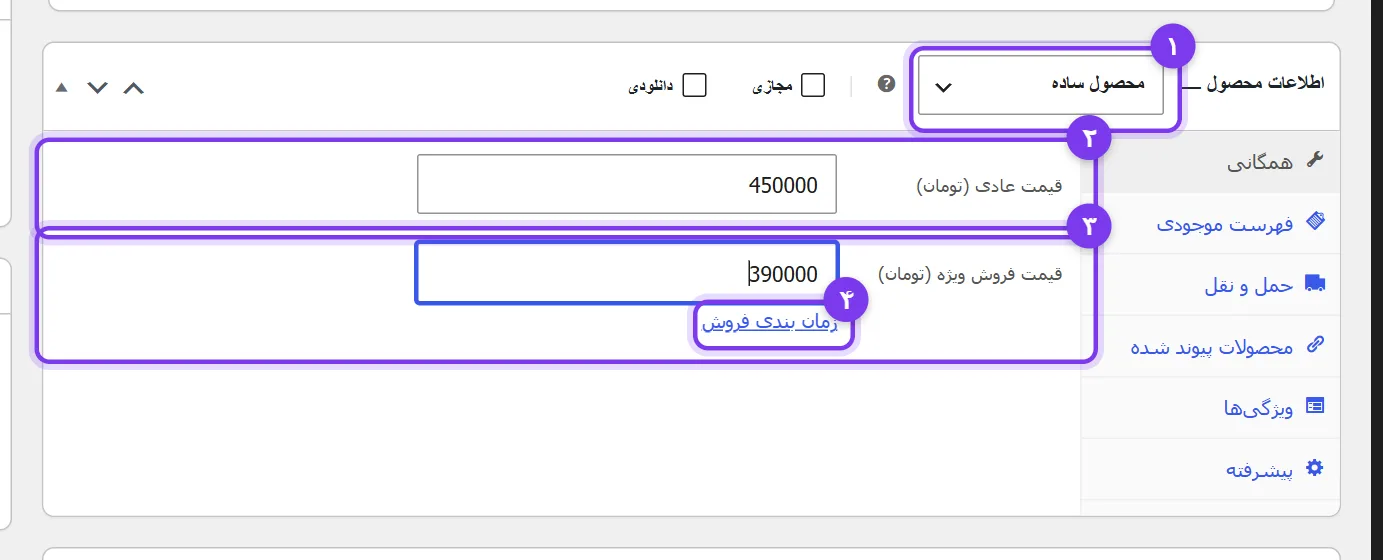
- نوع محصول روی محصول ساده باشد (پیشفرض همین است).
- در قیمت عادی قیمت محصول را بدون جداکننده بنویسید؛ مثلاً
450000.
- اگر محصول تخفیف دارد، قیمت بعد از تخفیف را در قیمت فروش ویژه بنویسید. در فروشگاه قیمت عادی خط میخورد و برچسب «تخفیف!» روی محصول میآید.
- با زمانبندی فروش میتوانید تخفیف را فقط برای چند روز بگذارید.
زمانبندی تخفیف
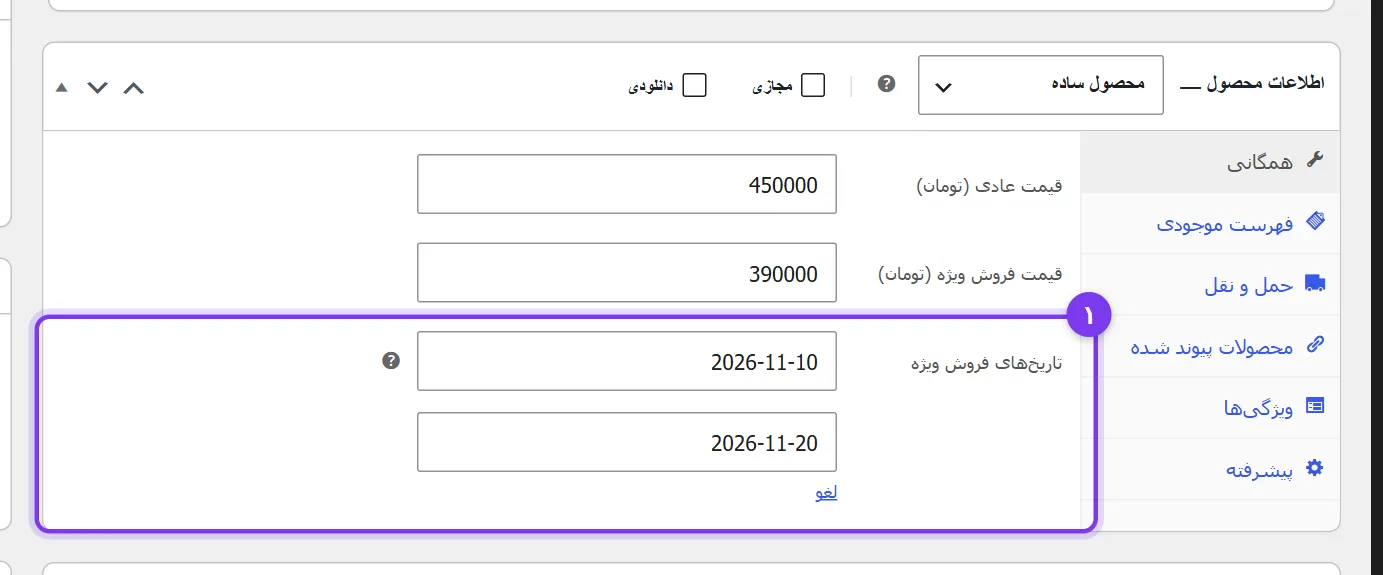
بعد از زدن «زمانبندی فروش» دو کادر تاریخ باز میشود: از چه روزی تا چه روزی قیمت ویژه اعمال شود. بعد از تاریخ پایان، قیمت خودکار به قیمت عادی برمیگردد. اگر تخفیف همیشگی است این بخش را خالی بگذارید.
۴. موجودی انبار و شناسه محصول
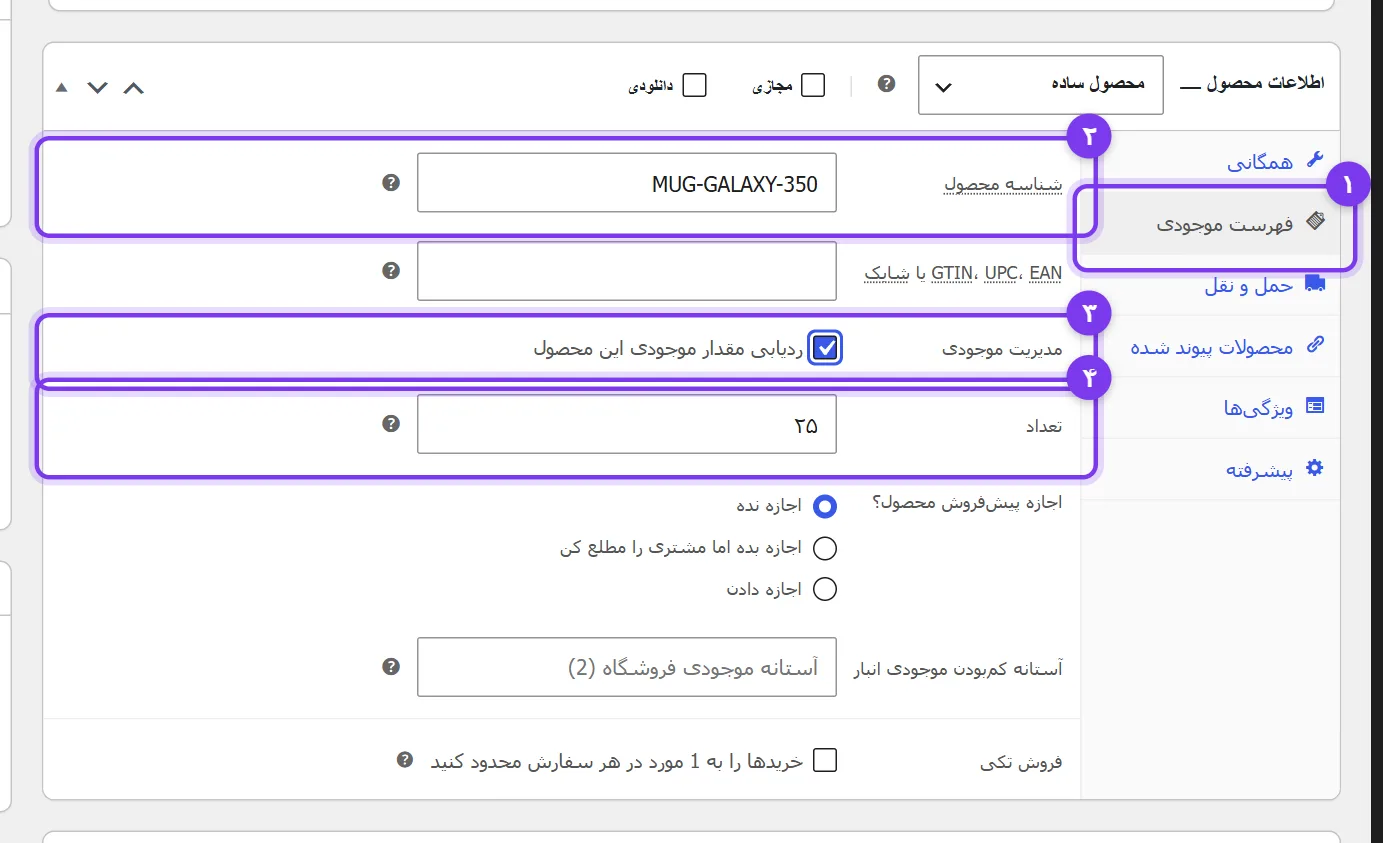
تب فهرست موجودی (۱) را باز کنید:
- شناسه محصول (۲) کدی یکتا برای هر محصول است؛ در فاکتورها و انبارداری به کارتان میآید.
- تیک مدیریت موجودی (۳) را بزنید و در تعداد (۴) موجودی فعلی را بنویسید. با هر سفارش، ووکامرس خودش از موجودی کم میکند و وقتی تمام شد محصول «ناموجود» میشود.
۵. وزن و ابعاد
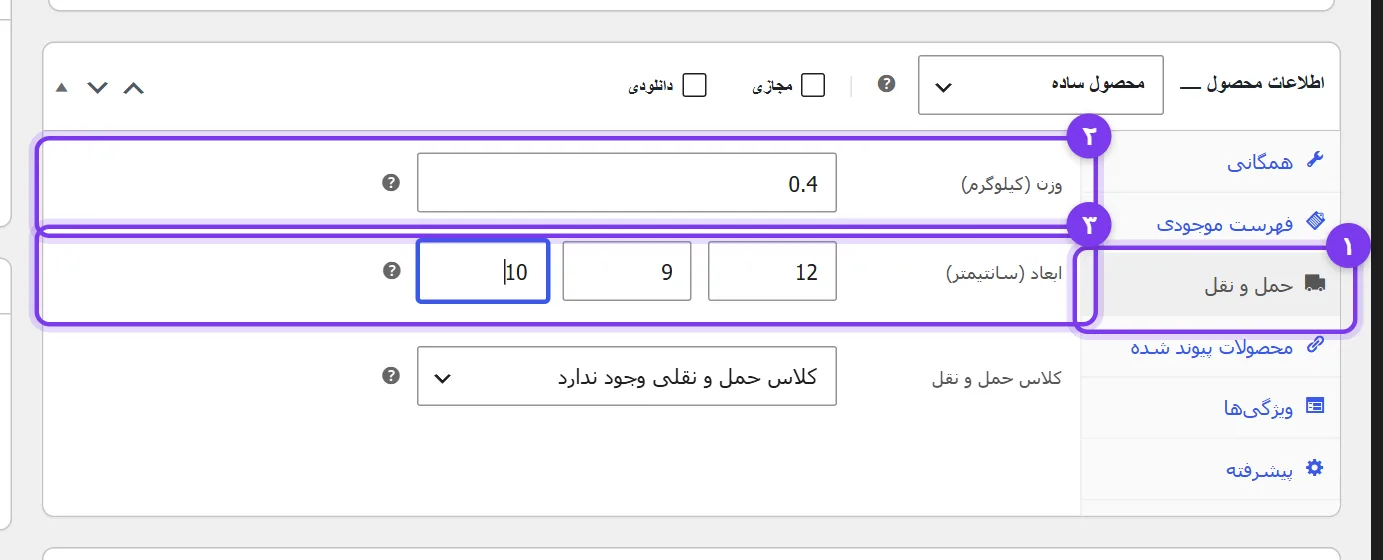
اگر هزینه ارسال فروشگاه شما بر اساس وزن حساب میشود، در تب حمل و نقل وزن (کیلوگرم) و ابعاد بسته (سانتیمتر) را بنویسید. اگر ارسال شما هزینه ثابت دارد، این بخش اختیاری است.
۶. توضیح کوتاه
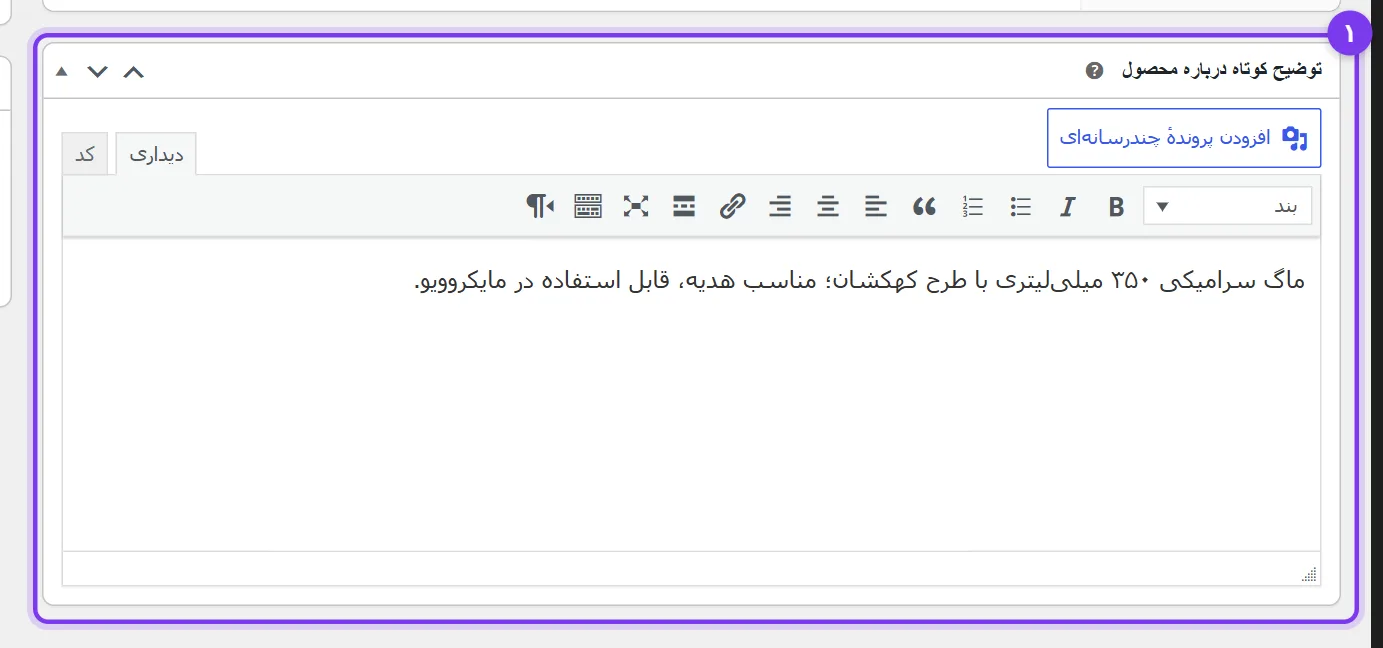
کادر توضیح کوتاه درباره محصول زیر کادر اطلاعات محصول است. یکی دو جمله بنویسید؛ این متن کنار تصویر و قیمت، بالای دکمه «افزودن به سبد خرید» نمایش داده میشود و اولین چیزی است که مشتری میخواند.
۷. دستهبندی و برچسب
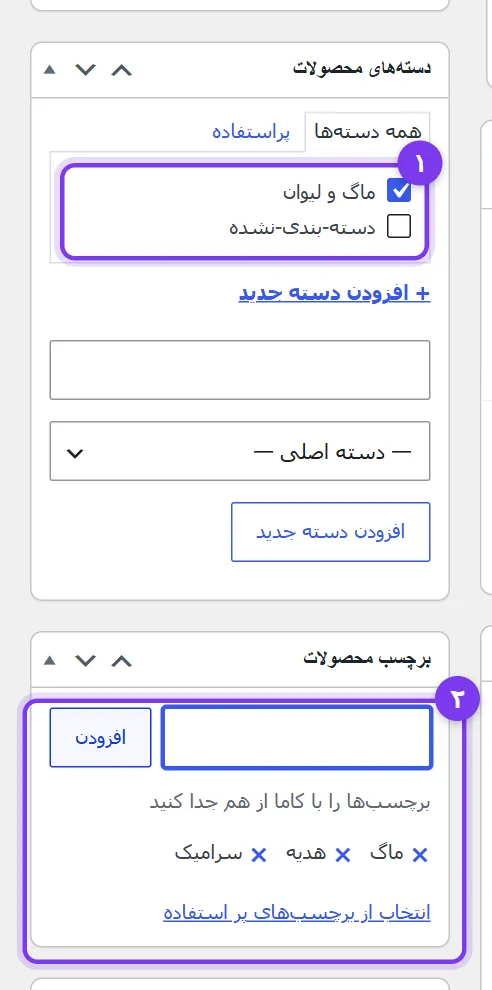
در ستون کناری، در کادر دستههای محصولات دسته مناسب را تیک بزنید. اگر دستهای که میخواهید وجود ندارد، افزودن دسته جدید (۱) را بزنید، نامش را بنویسید (۲) و دکمه افزودن دسته جدید (۳) را بزنید.
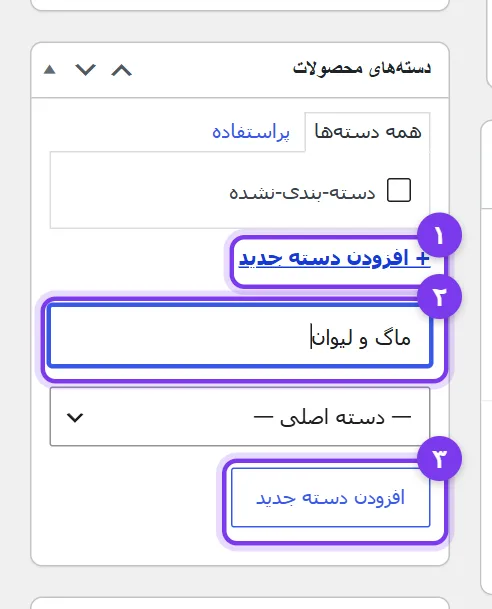
دسته جدید خودکار تیک میخورد. تیک دستهبندینشده را بردارید تا محصول فقط در دسته درست نمایش داده شود. در کادر برچسب محصولات هم چند کلمه مرتبط بنویسید و افزودن را بزنید.
نکته: برچسبها را با کامای انگلیسی (,) از هم جدا کنید؛ با ویرگول فارسی (،) همه کلمهها یک برچسب میشوند. میتوانید هر برچسب را هم جدا بنویسید و افزودن را بزنید.
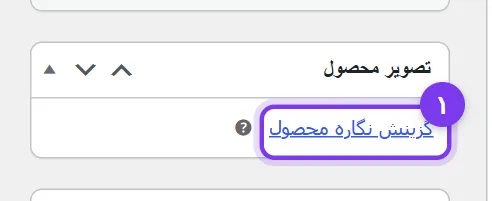
۸. تصویر محصول و گالری
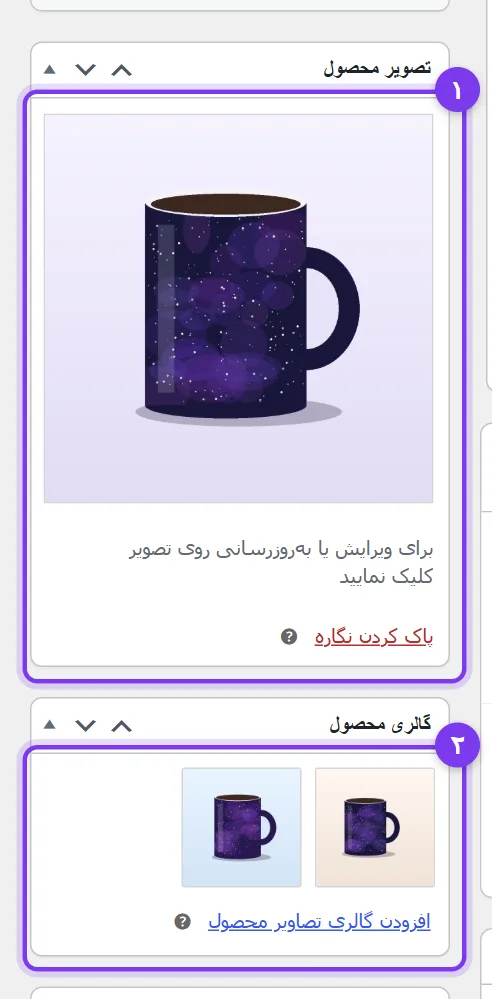
در کادر تصویر محصول روی گزینش نگاره محصول بزنید.
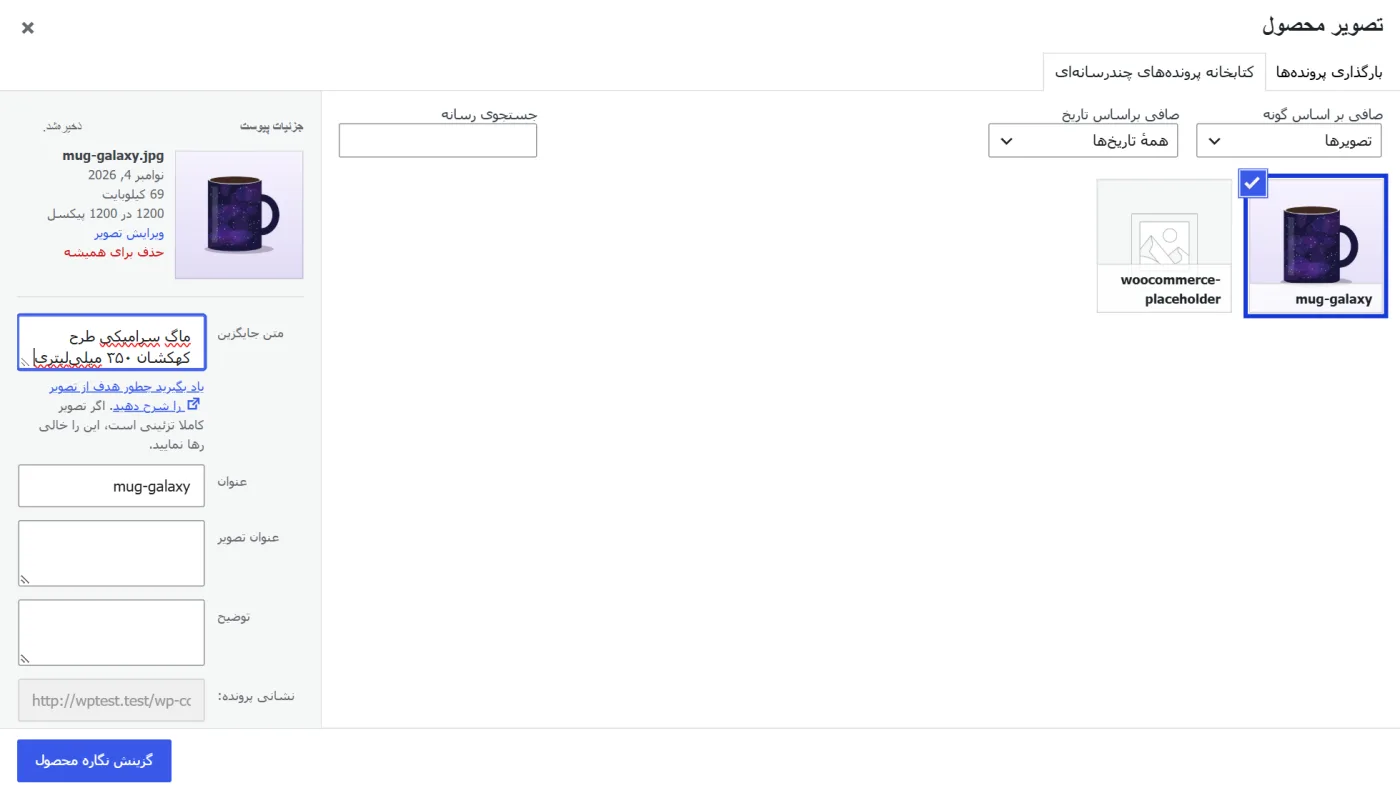
در پنجرهای که باز میشود، از تب «بارگذاری پروندهها» تصویر را از رایانه انتخاب کنید یا آن را روی پنجره بکشید. بعد از بارگذاری، تصویر انتخابشده است (۱). در کادر متن جایگزین (۲) کوتاه بنویسید در تصویر چه میبینیم؛ مثلاً «ماگ سرامیکی طرح کهکشان ۳۵۰ میلیلیتری». این متن برای گوگل و کسانی که تصویر را نمیبینند مهم است. در پایان گزینش نگاره محصول (۳) را بزنید.
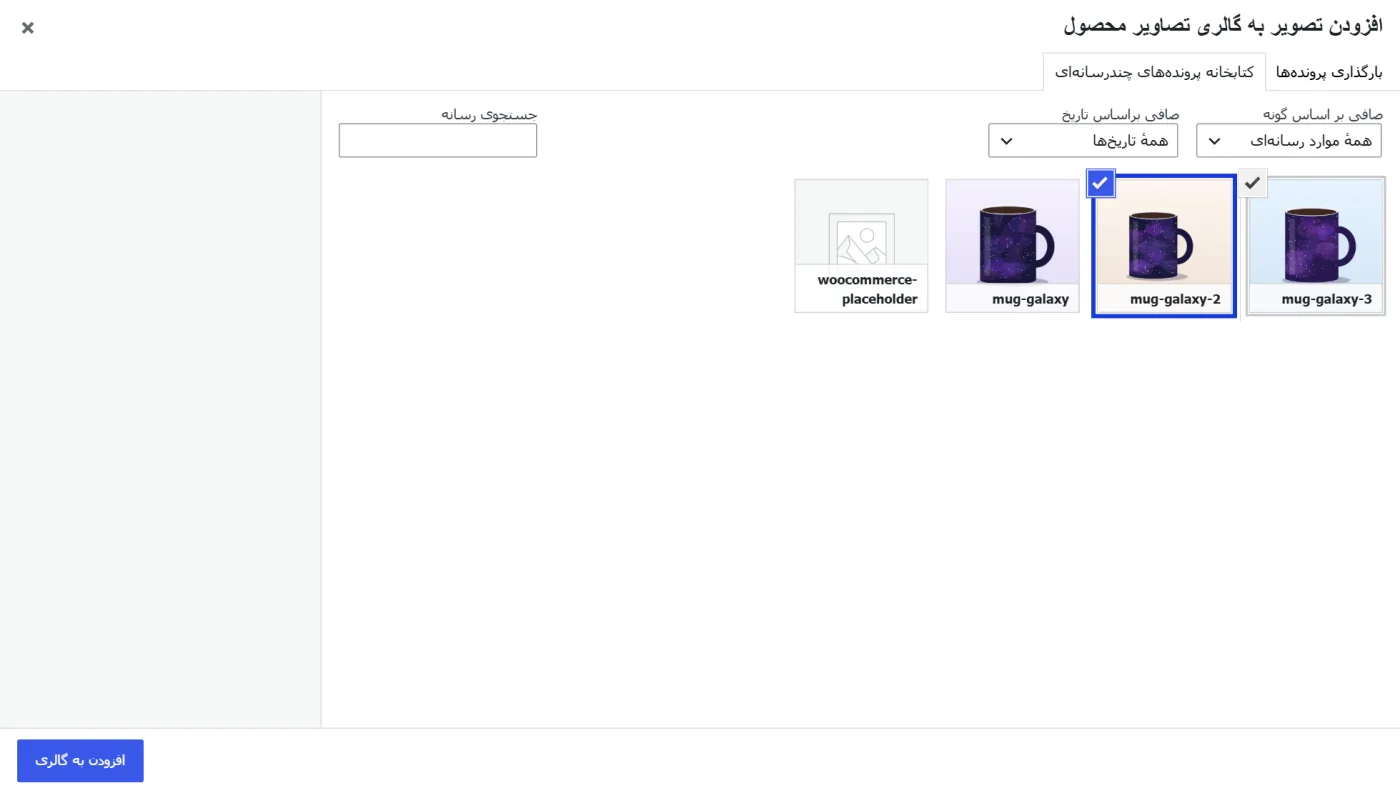
برای عکسهای بیشتر (زاویههای دیگر، بستهبندی، اندازه) در کادر گالری محصول روی افزودن گالری تصاویر محصول بزنید، چند تصویر را با هم انتخاب کنید و افزودن به گالری را بزنید.
حالا تصویر اصلی و تصاویر گالری در ستون کناری دیده میشوند. با کشیدن تصاویر گالری میتوانید ترتیبشان را عوض کنید.
۹. انتشار محصول
همهچیز را یک بار مرور کنید و بالای ستون کناری انتشار (۱) را بزنید. اگر هنوز کامل نشده، ذخیره پیشنویس (۲) را بزنید تا بعداً ادامه دهید؛ پیشنویس در فروشگاه دیده نمیشود.
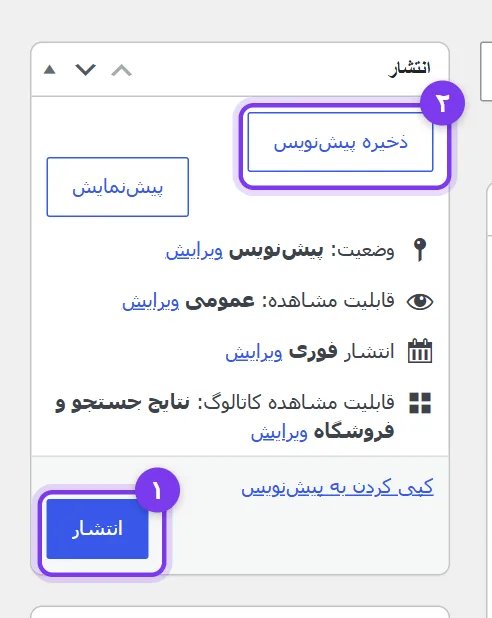
پیام «محصول منتشر شد» بالای صفحه میآید. با مشاهده محصول صفحه محصول را در فروشگاه ببینید.

۱۰. محصول در فروشگاه
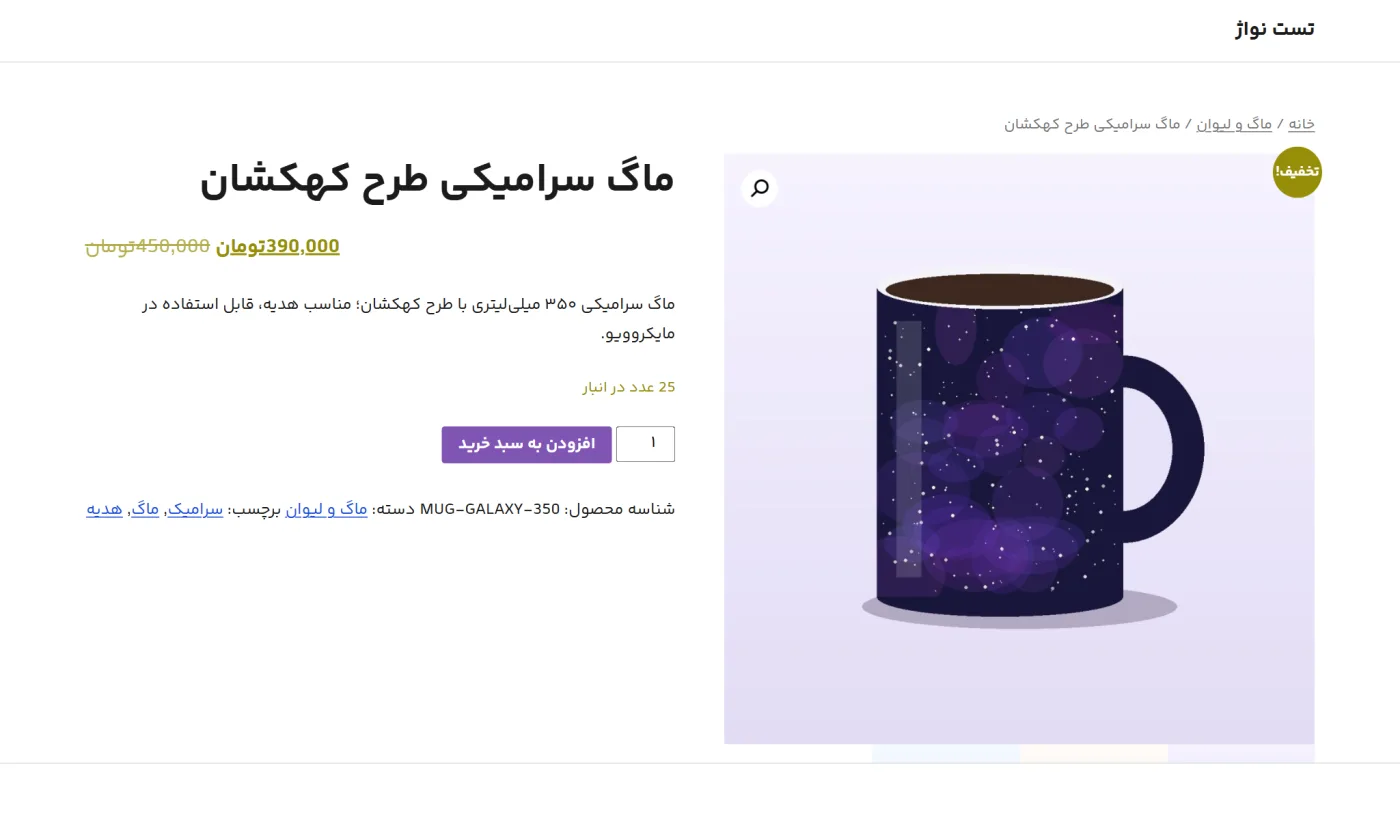
محصول با تصویر، قیمت عادی خطخورده و قیمت ویژه، توضیح کوتاه، موجودی انبار و دسته و برچسبهایش نمایش داده میشود. اگر چیزی را بعداً خواستید عوض کنید، از محصولات ← همه محصولات روی نام محصول بزنید، تغییر دهید و بهروزرسانی را بزنید.
اگر با ویرایشگر جدید ووکامرس یا گوتنبرگ کار میکنید
در بعضی فروشگاهها صفحه افزودن محصول ظاهر دیگری دارد: ویرایشگر بلوکی (گوتنبرگ) یا «ویرایشگر جدید محصول» ووکامرس که بخشها را در چند تب افقی (عمومی، سازماندهی، قیمت، انبار، حمل و نقل) نشان میدهد. مراحل همان است و فقط جای فیلدها فرق دارد:
- نام، توضیحات و توضیح کوتاه در تب «عمومی» هستند.
- قیمت عادی و ویژه در تب «قیمت»، و شناسه و موجودی در تب «انبار».
- دستهبندی و برچسب در تب «سازماندهی».
- تصویر و گالری در تب «عمومی»، بخش «تصاویر»؛ اولین تصویر، تصویر اصلی محصول میشود.
قدم بعدی
محصول آماده فروش است، ولی برای اینکه در گوگل هم دیده شود، عنوان سئو، توضیحات متا و کلمه کلیدی کانونی آن را هم تنظیم کنید. اگر برای راهاندازی یا مدیریت فروشگاهتان کمک میخواهید، طراحی سایت فروشگاهی و سئوی فروشگاه نواژ را ببینید.




دیدگاهها ۰
هنوز دیدگاهی ثبت نشده؛ اولین نفر باشید.